 Royaume-Uni
 Irlande
 Islande
 États-Unis
 Canada
 France
 Espagne
 Pays-Bas
 Belgique
 Portugal
 Allemagne
 Autriche
 Pologne
 Roumanie
 Italie
 Grèce
Grèce Danemark
 Suisse
 Luxembourg
 Chypre
 Malte
Malte Suède
Suède Norvège
 Finlande
 Tchéquie
 Hongrie
 Croatie
 Bulgarie
 Slovaquie
 Slovénie
 Estonie
 Lettonie
 Lituanie
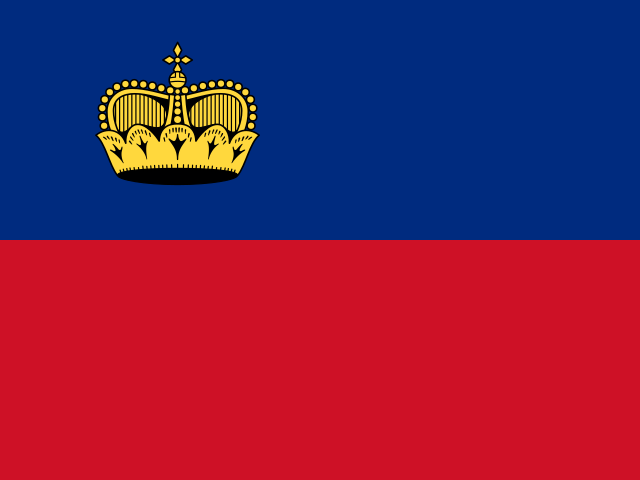 Liechtenstein
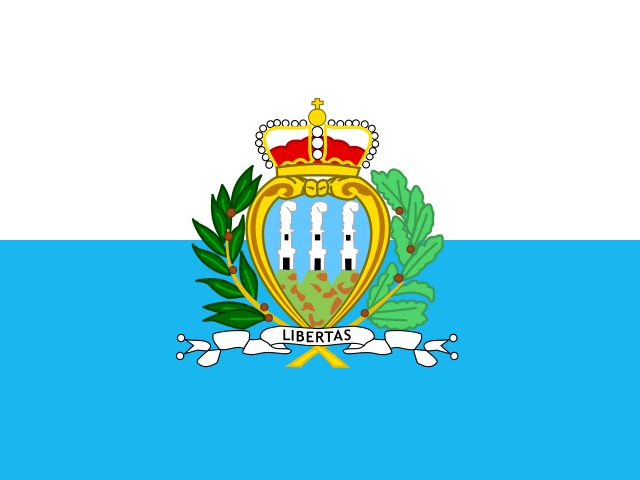 Saint-Marin
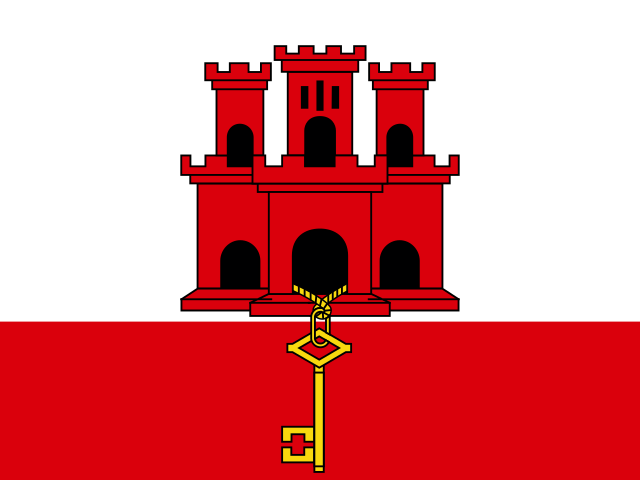 Gibraltar
 Monaco
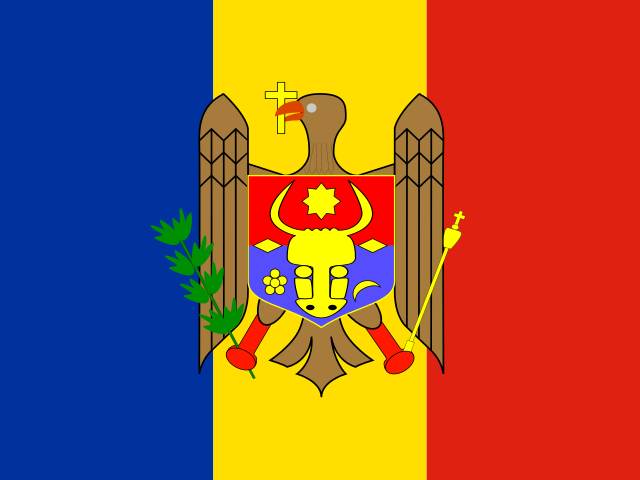 Moldavie
 Andorre
 Serbie
 Jersey
 Guernesey
 Île de Man
 Turquie
 Monténégro
 Bosnie-Herzégovine
 Kosovo
 Albanie
 Macédoine du Nord
 Ukraine
Configurer Chef Hygiene
Trois petits guides : créez votre compte, configurez une tablette de cuisine partagée et installez l'application sur le téléphone d'un membre du personnel. Les mots en surbrillance sont les boutons sur lesquels vous appuyez.
Les applications téléphoniques arriveront bientôt sur l'App Store et Google Play. Aujourd'hui, utilisez app.chefhygiene.com dans n'importe quel navigateur.
1. Créez votre compte (propriétaire ou gestionnaire)
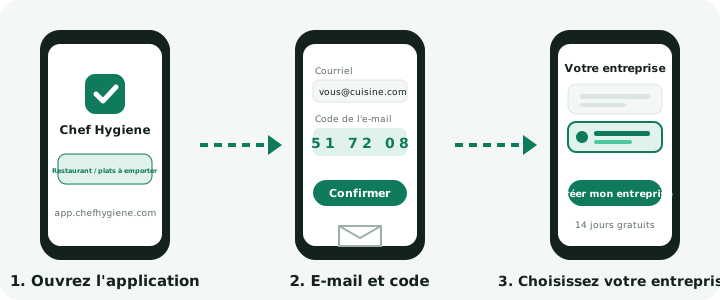
- Ouvrez app.chefhygiene.com.
- Appuyez sur Restaurant / à emporter.
- Sous Propriétaire / gérant, appuyez sur Créer un compte.
- Tapez votre e-mail et un mot de passe (8 caractères ou plus) et cochez la case pour accepter les conditions.
- Appuyez sur Créer le compte.
- Tapez le code que nous vous avons envoyé par e-mail dans Code reçu par e-mail, puis appuyez sur Confirmer.
- Sous Où se trouve votre entreprise ?, appuyez sur votre pays.
- Au Royaume-Uni : saisissez votre code postal ou votre ville, appuyez sur Trouver mon entreprise, puis sur votre entreprise.
- Dans d'autres pays : appuyez sur Suivant et remplissez les détails de votre entreprise.
- Appuyez sur Créer mon entreprise. Votre essai gratuit de 14 jours commence. Aucune carte nécessaire.
Conseils
- Pas de code ? Après 60 secondes, appuyez sur Renvoyer un nouveau code. Regardez également dans votre dossier spam.
- Sur un téléphone, la barre en bas indique Accueil, Contrôles, Inspection, Équipe et Réglages. Sur un ordinateur, le menu est à gauche.
2. Configurer une tablette de cuisine partagée
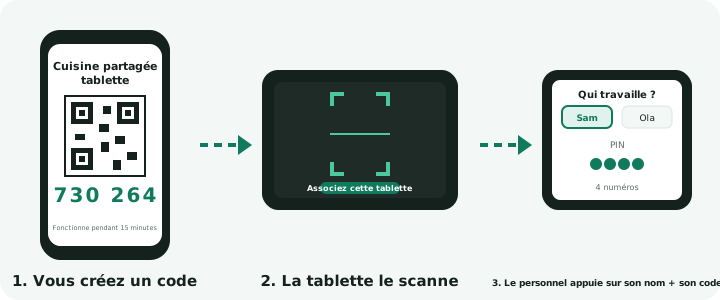
Propriétaire ou gérant
- Appuyez sur Équipe, puis sur Tablette partagée de la cuisine.
- Appuyez sur Créer un code d'appairage.
Sur la tablette
- Ouvrez app.chefhygiene.com et appuyez sur Restaurant / à emporter.
- Sous Tablette partagée de la cuisine, appuyez sur Configurer une tablette partagée pour la cuisine.
- Appuyez sur 📷 Scanner le QR code ou saisissez le code à 6 chiffres.
- Appuyez sur Appairer cette tablette.
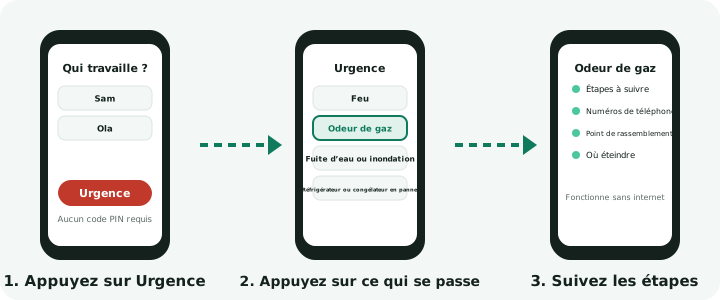
- Personnel, à chaque tour : sur Qui travaille ?, appuyez sur votre nom, saisissez votre code PIN à 4 chiffres et appuyez sur Terminer lorsque vous avez terminé.
Conseils
- Le code fonctionne une fois et se termine au bout de 15 minutes.
- Utilisez une tablette distincte, et non celle sur laquelle le propriétaire est connecté.
- La tablette fonctionne sans Internet et envoie les chèques lorsqu'elle est de nouveau en ligne.
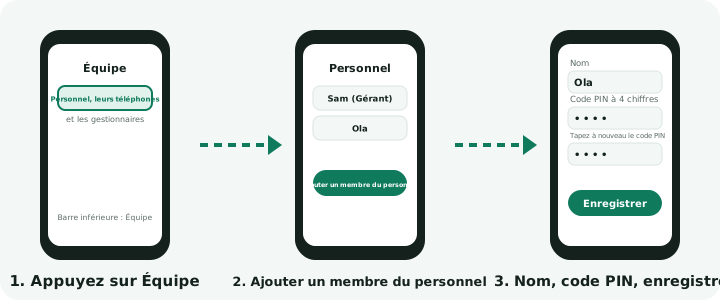
- Chaque membre du personnel a besoin d'un code PIN : ajoutez-le dans Équipe, Personnel, leurs téléphones et gérants.
3. Installez l'application sur le téléphone d'un membre du personnel
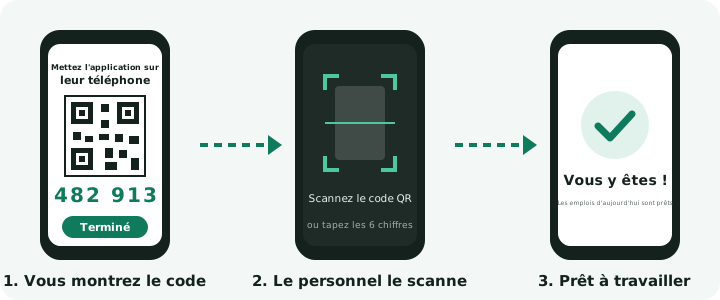
Propriétaire ou gérant
- Appuyez sur Équipe, puis sur Personnel, leurs téléphones et gérants.
- Appuyez sur le nom du membre du personnel.
- Appuyez sur 📱 Mettre l'application sur leur téléphone.
Personnel, sur son téléphone
- Ouvrez app.chefhygiene.com et appuyez sur Restaurant / à emporter.
- Appuyez sur Je fais partie du personnel : j'ai un code.
- Appuyez sur 📷 Scanner le QR code ou saisissez le code et appuyez sur Rejoindre.
Conseils
- Le code fonctionne une fois, pendant 24 heures.
- Le personnel peut utiliser l'application dans sa propre langue.
Les métiers du quotidien en images