 Egyesült Királyság
 Írország
 Izland
 Egyesült Államok
 Kanada
 Franciaország
 Spanyolország
 Hollandia
 Belgium
 Portugália
 Németország
 Ausztria
 Lengyelország
 Románia
 Olaszország
 Görögország
 Dánia
Dánia Svájc
Svájc Luxemburg
 Ciprus
 Málta
Málta Svédország
 Norvégia
 Finnország
 Csehország
 Magyarország
 Horvátország
 Bulgária
 Szlovákia
 Szlovénia
 Észtország
 Lettország
 Litvánia
 Liechtenstein
 San Marino
 Gibraltár
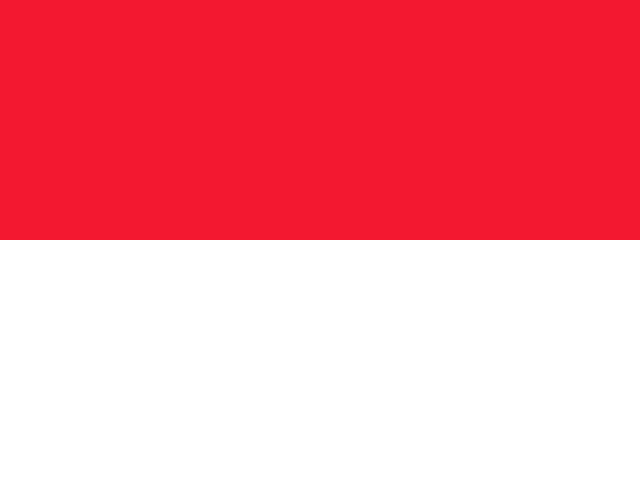 Monaco
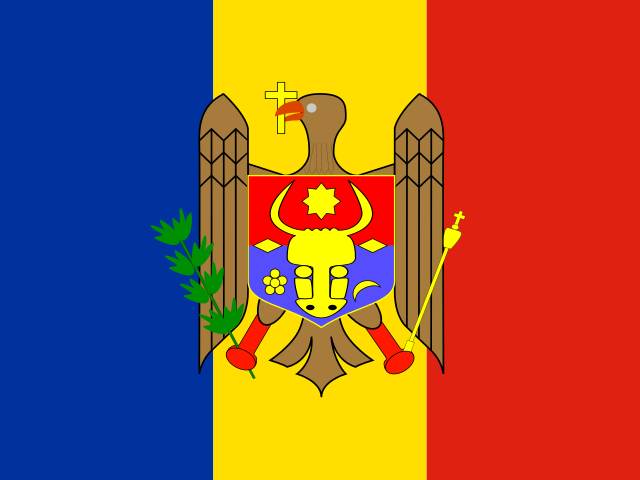 Moldova
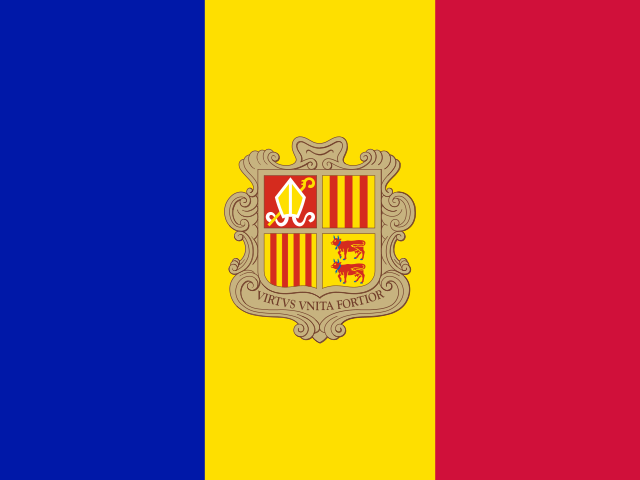 Andorra
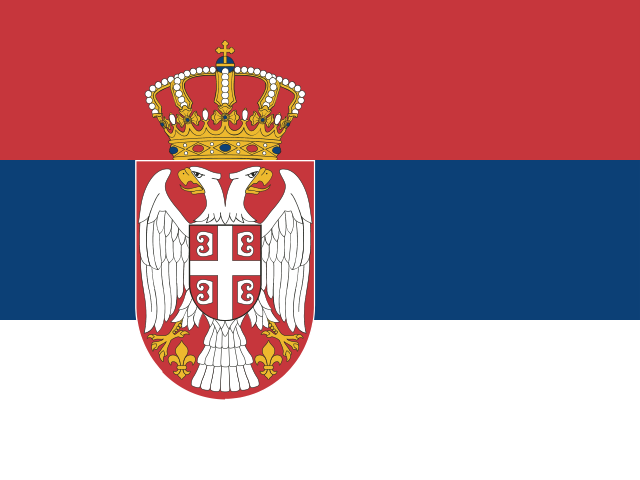 Szerbia
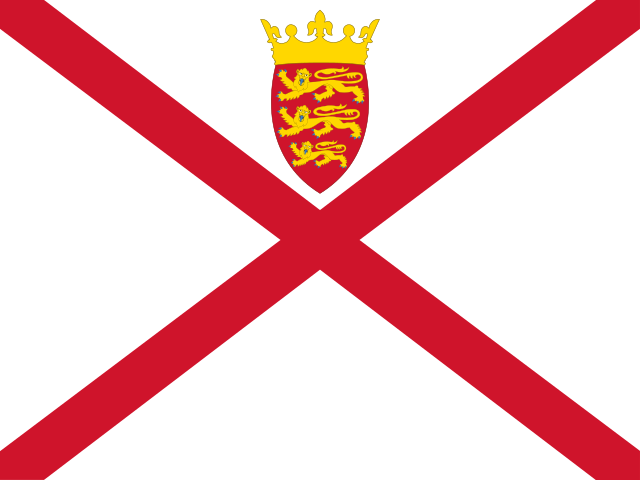 Jersey
 Guernsey
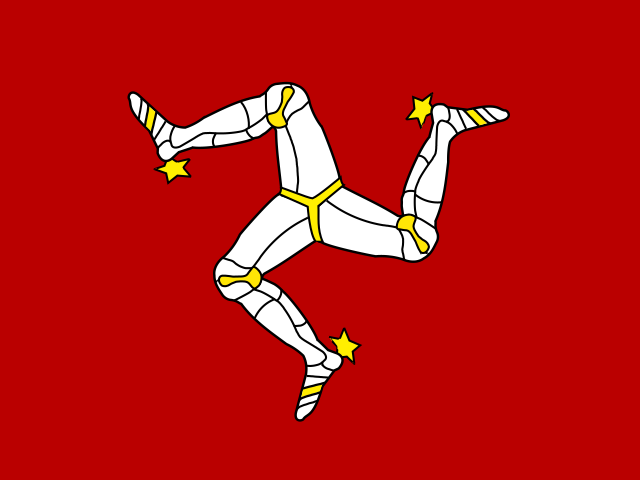 Man-sziget
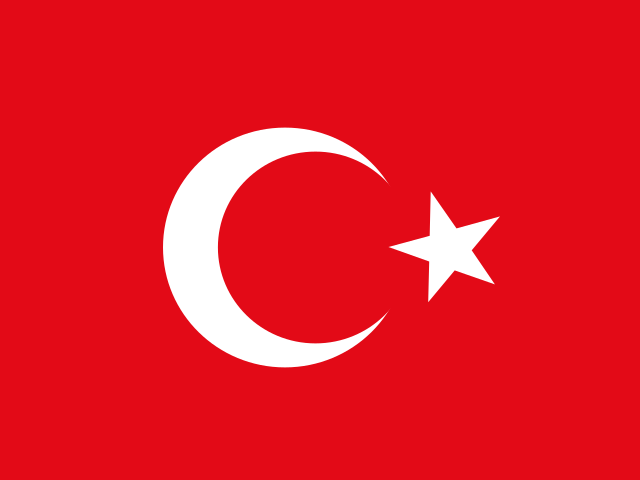 Törökország
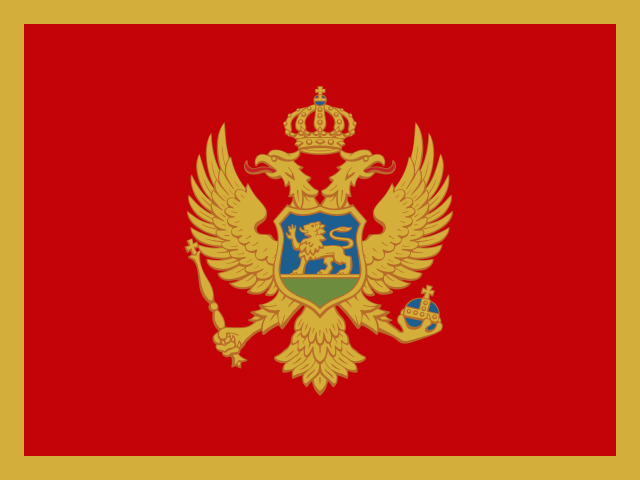 Montenegró
 Bosznia-Hercegovina
 Koszovó
 Albánia
 Észak-Macedónia
 Ukrajna
A Chef Hygiene beállítása
Három rövid útmutató: fiók létrehozása, közös konyhai táblagép beállítása és az alkalmazás telepítése a munkatárs telefonjára. A kiemelt szavak azok a gombok, amelyekre koppintani kell.
A telefonos alkalmazások hamarosan elérhetők lesznek az App Store-ban és a Google Playen. Jelenleg használd a app.chefhygiene.com-t bármelyik böngészőben.
1. Fiók létrehozása (tulajdonos vagy vezető)
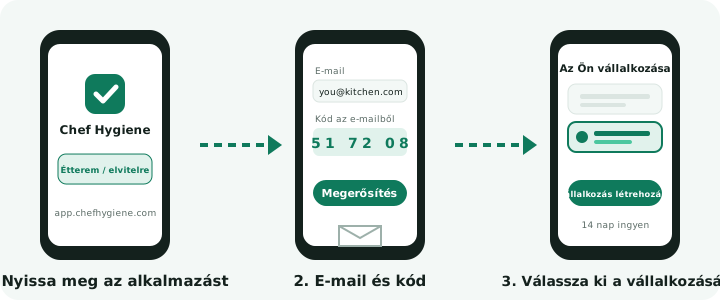
- Nyisd meg a app.chefhygiene.com-t.
- Koppints a Étterem / gyorsétterem-re.
- A Tulajdonos / vezető alatt koppints a Fiók létrehozása-re.
- Add meg az e-mail-címedet és egy jelszót (legalább 8 karakter), majd pipáld ki a négyzetet a feltételek elfogadásához.
- Koppints a Fiók létrehozása-re.
- Írd be az e-mailben kapott kódot a Kód az e-mailből-be, majd koppints a Megerősítés-re.
- A Hol van a vállalkozásod? alatt válaszd ki az országodat.
- Egyesült Királyság: add meg az irányítószámot vagy a várost, koppints a Vállalkozásom keresése-re, majd válaszd ki a vállalkozásodat.
- Más országokban: koppints a Tovább-re, és add meg a vállalkozásod adatait.
- Koppints a Vállalkozásom létrehozása-re. Elkezdődik a 14 napos ingyenes próbaidőszak. Bankkártya nem szükséges.
Tippek
- Nem kaptál kódot? 60 másodperc elteltével koppints a Új kód küldése-re. Ellenőrizd a spam mappát is.
- Telefonon az alsó sávban a Kezdőlap, Ellenőrzések, Hatósági ellenőrzés, Csapat és Beállítások látható. Számítógépen a menü a bal oldalon található.
2. Közös konyhai táblagép beállítása
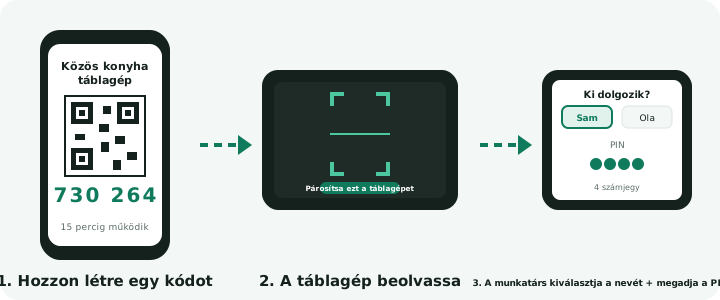
Tulajdonos vagy vezető
- Koppintson a Csapat, majd a Közös konyhai tablet elemre.
- Koppintson a Párosítási kód készítése elemre.
A táblagépen
- Nyissa meg a app.chefhygiene.com-t, és koppintson a Étterem / gyorsétterem elemre.
- A Közös konyhai tablet alatt koppintson a Közös konyhai tablet beállítása elemre.
- Koppintson a 📷 QR-kód beolvasása elemre, vagy írja be a 6 számjegyű kódot.
- Koppintson a Tablet párosítása elemre.
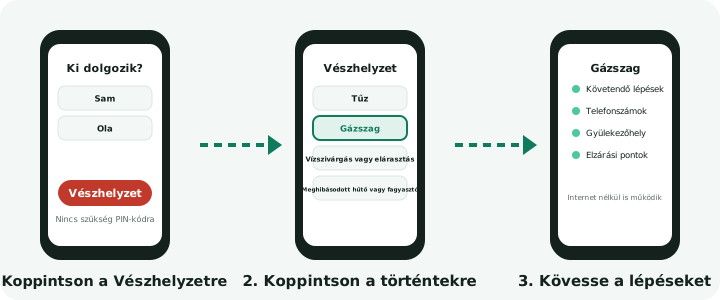
- Munkatársak, műszakkezdéskor: a Ki dolgozik?-ben koppintson a nevére, adja meg a 4 számjegyű PIN-kódot, majd végzéskor koppintson a Befejezés elemre.
Tippek
- A kód egyszer használható fel, és 15 perc elteltével érvényét veszti.
- Külön táblagépet használjon, ne olyat, amelybe a tulajdonos van bejelentkezve.
- A táblagép internetkapcsolat nélkül is működik, és az online kapcsolat helyreállásakor küldi el a rendeléseket.
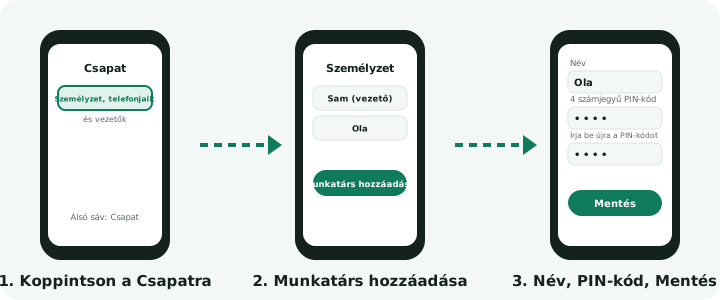
- Minden munkatársnak szüksége van PIN-kódra: adja meg a Csapat, Személyzet, telefonjaik és a vezetők menüpontban.
3. Az alkalmazás telepítése a munkatárs telefonjára
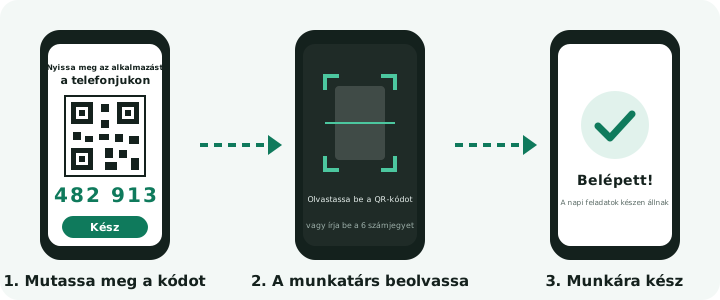
Tulajdonos vagy vezető
- Koppintson a Csapat, majd a Személyzet, telefonjaik és a vezetők elemre.
- Koppintson a munkatárs nevére.
- Koppintson a 📱 Alkalmazás a telefonjára elemre.
Személyzet, a saját telefonjukon
- Nyissa meg a app.chefhygiene.com-t, és koppintson a Étterem / gyorsétterem elemre.
- Koppintson a Munkatárs vagyok, van kódom elemre.
- Koppintson a 📷 QR-kód beolvasása elemre, vagy írja be a kódot, és koppintson a Csatlakozás elemre.
Tippek
- A kód egyszer használható fel, 24 órán keresztül.
- A munkatársak saját nyelvükön használhatják az alkalmazást.
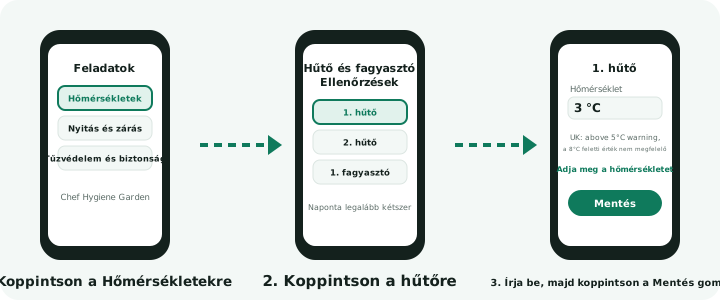
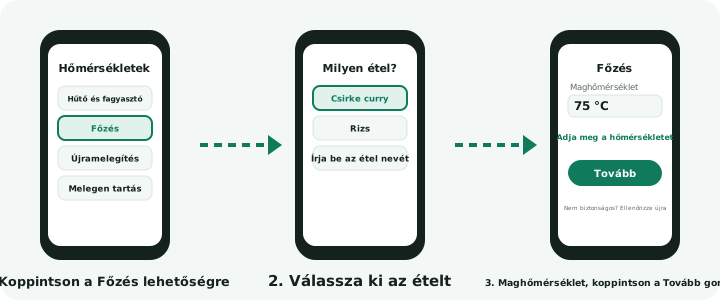
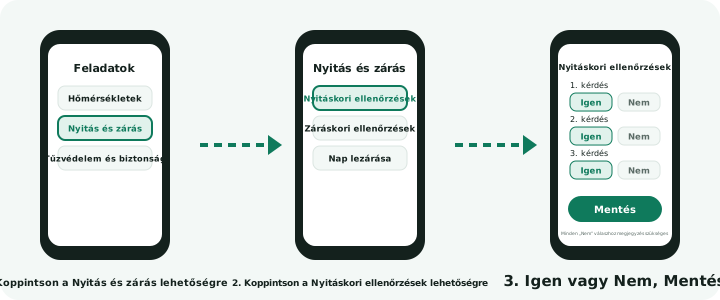
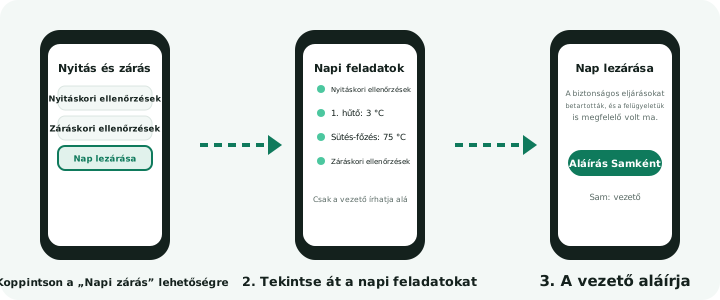
Mindennapi feladatok képekben