 英国
英国 爱尔兰
爱尔兰 冰岛
冰岛 美国
美国 加拿大
加拿大 法国
法国 西班牙
西班牙 荷兰
荷兰 比利时
比利时 葡萄牙
葡萄牙 德国
德国 奥地利
奥地利 波兰
波兰 罗马尼亚
罗马尼亚 意大利
意大利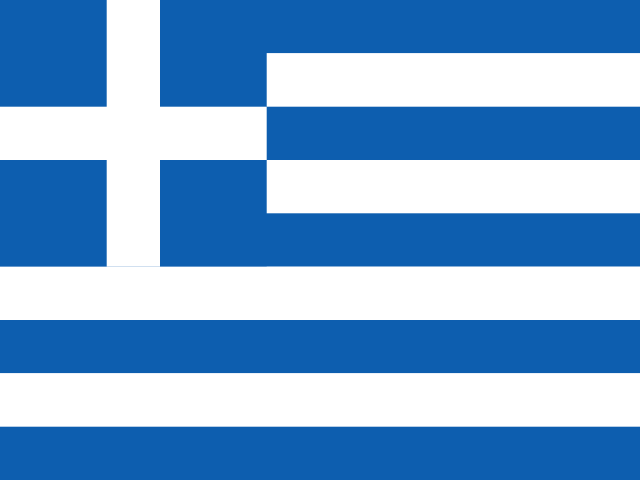 希腊
希腊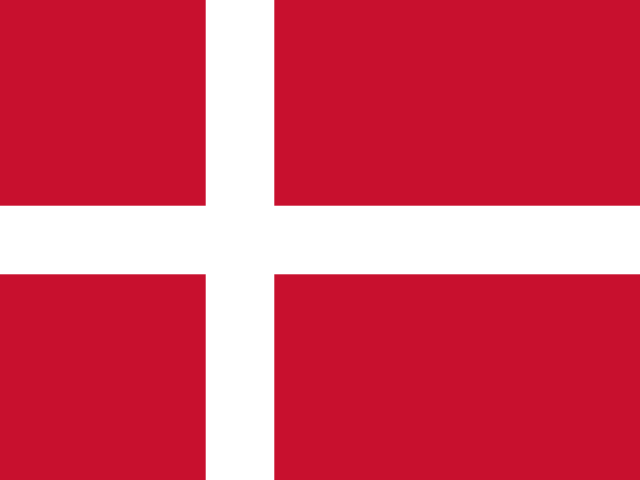 丹麦
丹麦 瑞士
瑞士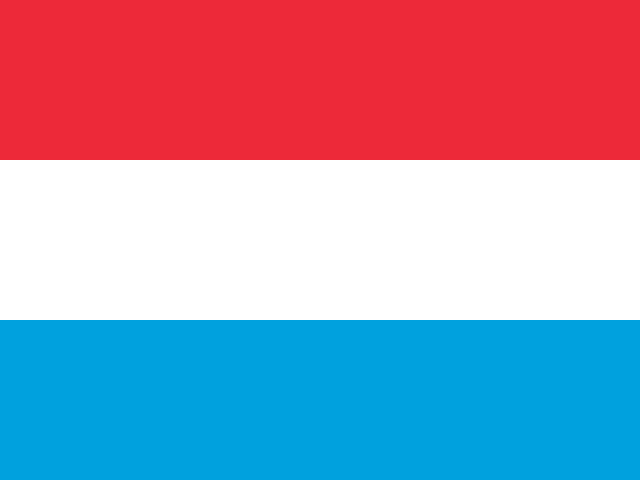 卢森堡
卢森堡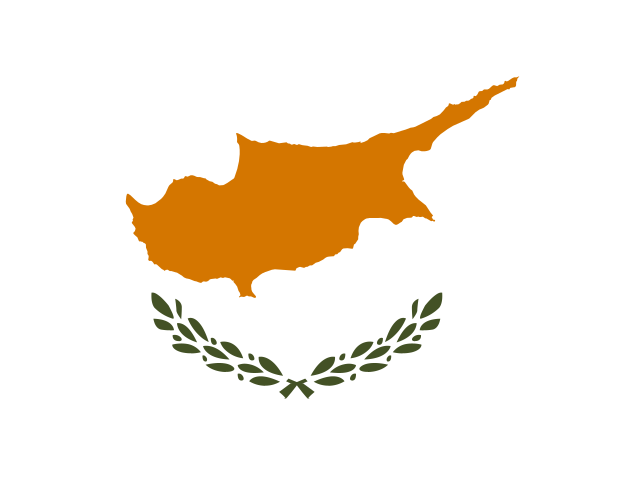 塞浦路斯
塞浦路斯 马耳他
马耳他 瑞典
瑞典 挪威
挪威 芬兰
芬兰 捷克
捷克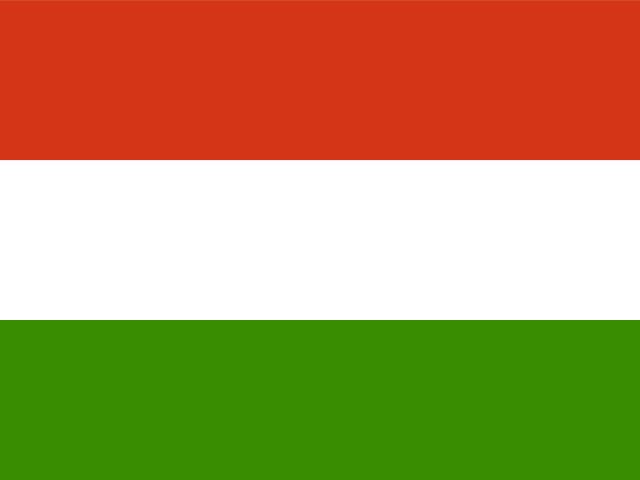 匈牙利
匈牙利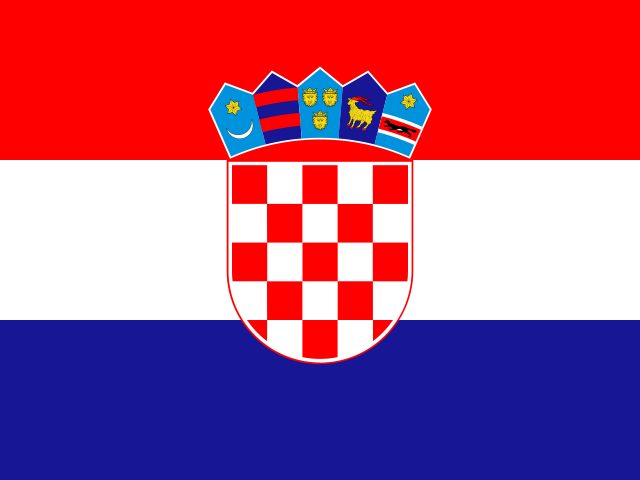 克罗地亚
克罗地亚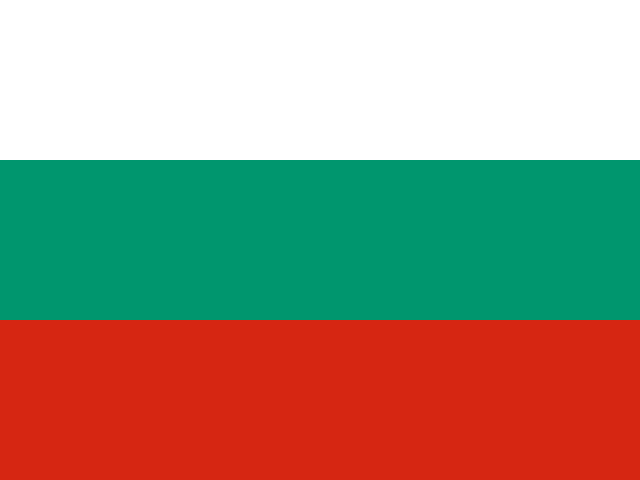 保加利亚
保加利亚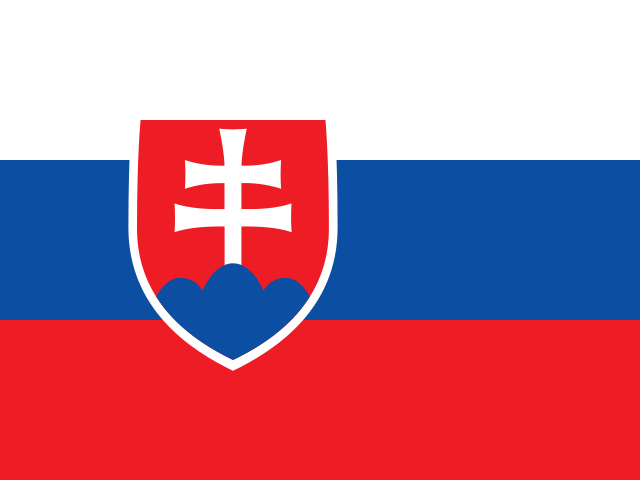 斯洛伐克
斯洛伐克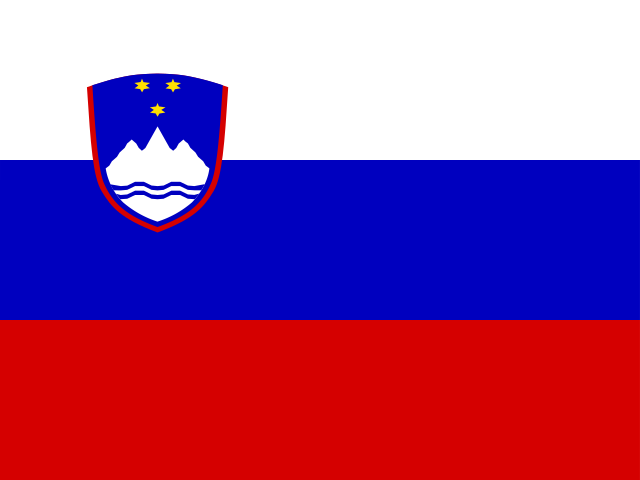 斯洛文尼亚
斯洛文尼亚 爱沙尼亚
爱沙尼亚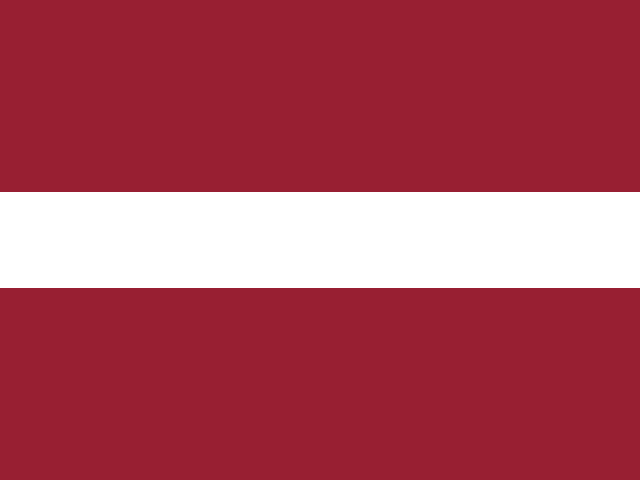 拉脱维亚
拉脱维亚 立陶宛
立陶宛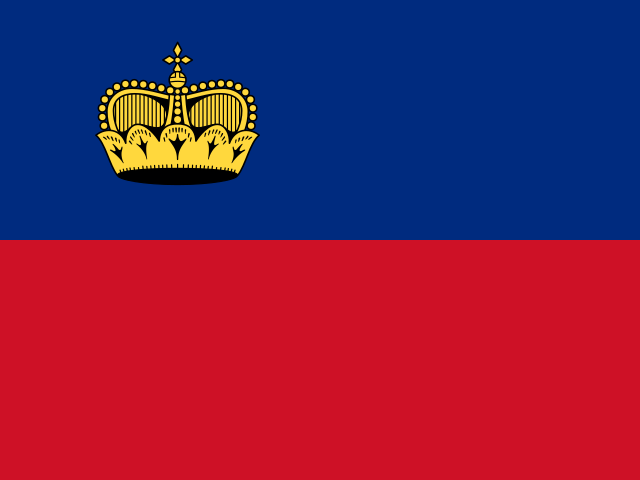 列支敦士登
列支敦士登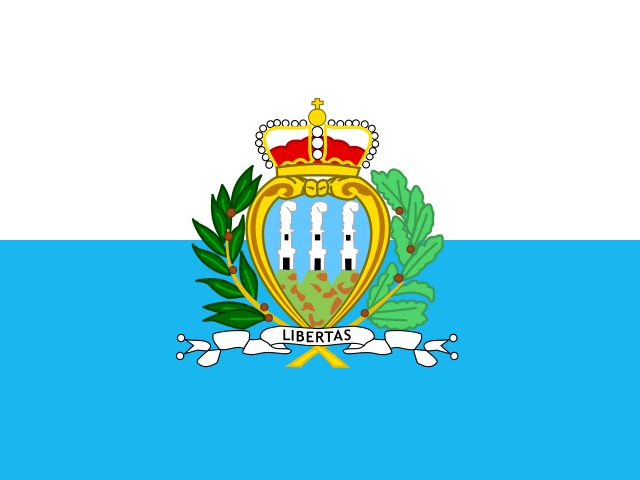 圣马力诺
圣马力诺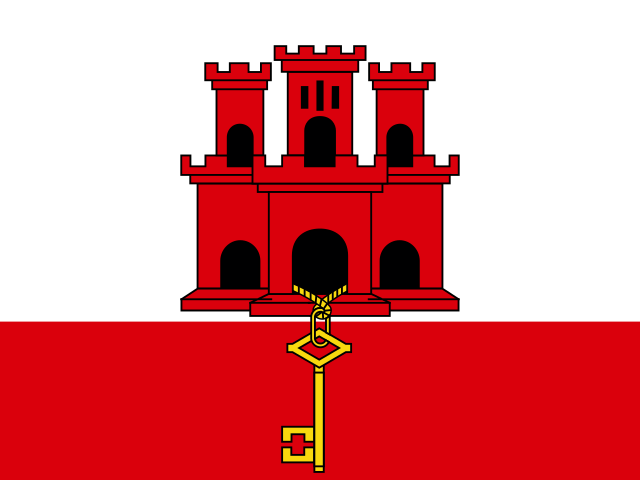 直布罗陀
直布罗陀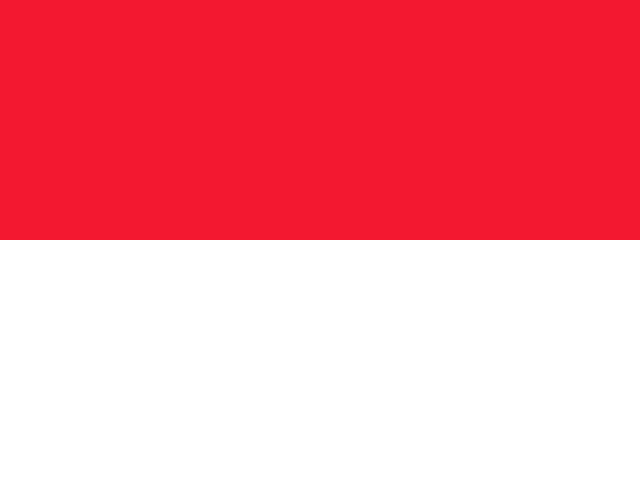 摩纳哥
摩纳哥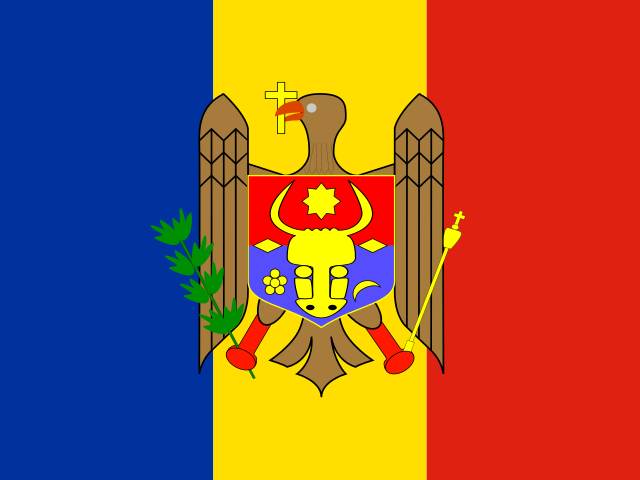 摩尔多瓦
摩尔多瓦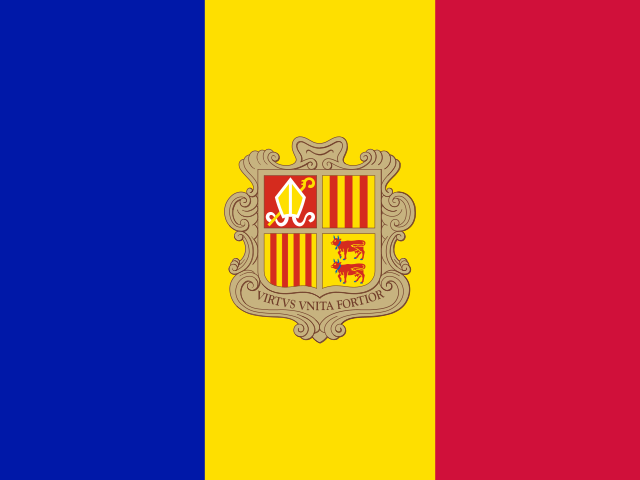 安道尔
安道尔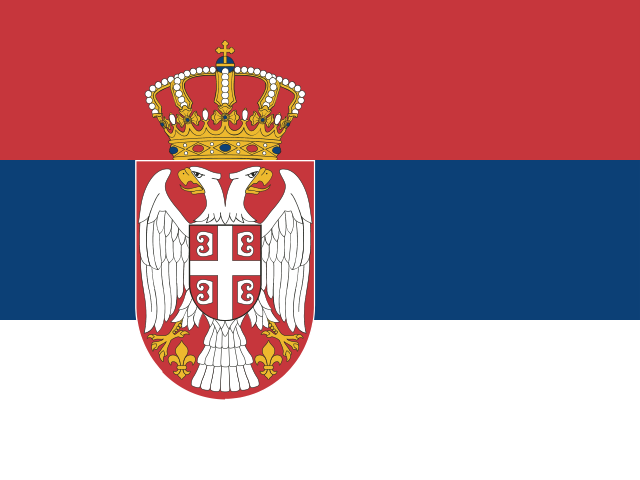 塞尔维亚
塞尔维亚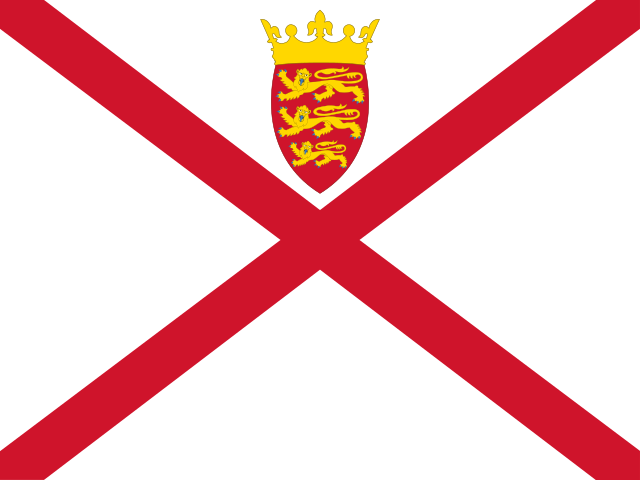 泽西岛
泽西岛 根西岛
根西岛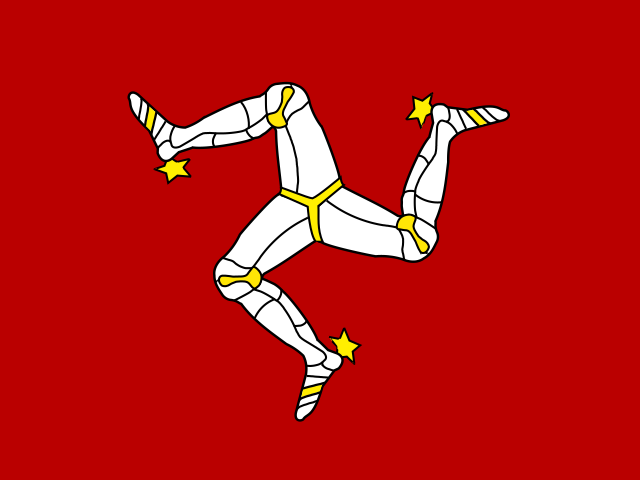 马恩岛
马恩岛 土耳其
土耳其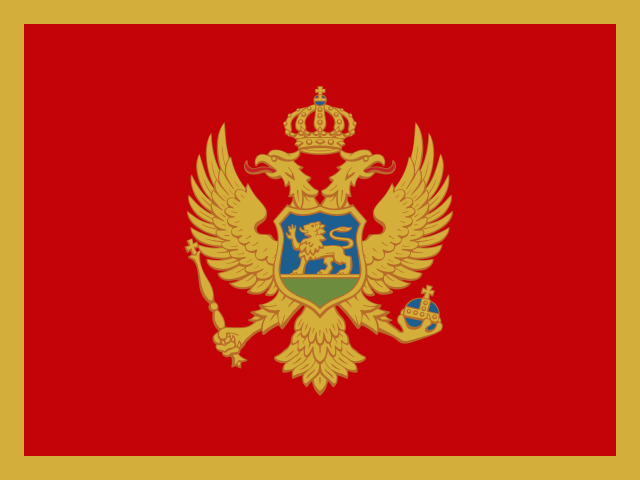 黑山
黑山 波斯尼亚和黑塞哥维那
 科索沃
科索沃 阿尔巴尼亚
阿尔巴尼亚 北马其顿
北马其顿 乌克兰
乌克兰设置 Chef Hygiene
三个简短指南:创建账户、设置共用的厨房平板电脑,以及在员工手机上安装应用程序。高亮显示的文字即为您需要点击的按钮。
手机应用程序即将登陆 App Store 和 Google Play。目前,您可以在任意浏览器中使用 app.chefhygiene.com。
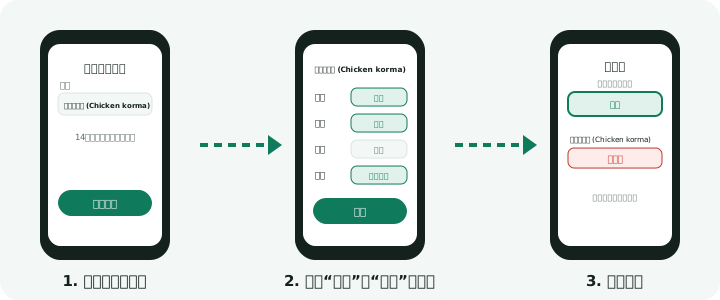
1. 创建账户(业主或经理)
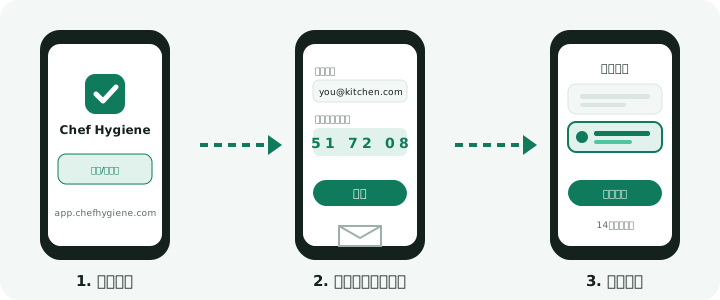
- 打开 app.chefhygiene.com。
- 点击 餐厅 / 外卖店。
- 在 老板 / 经理 下方,点击 创建账户。
- 输入您的电子邮件和密码(8 个或更多字符),并勾选方框以同意条款。
- 点击 创建账户。
- 在 邮件中的验证码 中输入我们通过电子邮件发送给您的代码,然后点击 确认。
- 在 你的店铺在哪里? 下方,点击您所在的国家/地区。
- 在英国:输入邮政编码或城镇名称,点击 查找我的店铺,然后选择您的商家。
- 在其他国家/地区:点击 下一步 并填写您的商家详细信息。
- 点击 创建我的店铺。您的 14 天免费试用随即开始。无需银行卡。
提示
- 没收到代码?60 秒后,点击 重新发送验证码。同时也请检查您的垃圾邮件文件夹。
- 在手机上,底部的栏包含 首页、检查、卫生检查、团队 和 设置。在电脑上,菜单位于左侧。
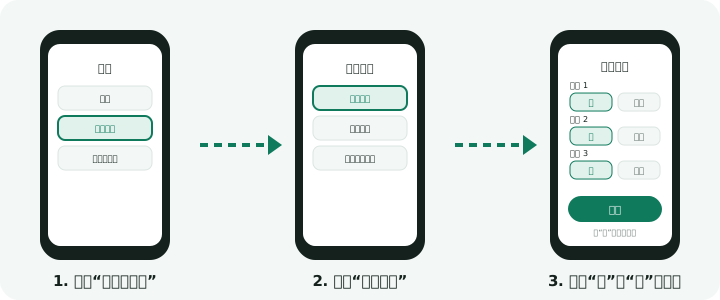
2. 设置厨房共用平板电脑
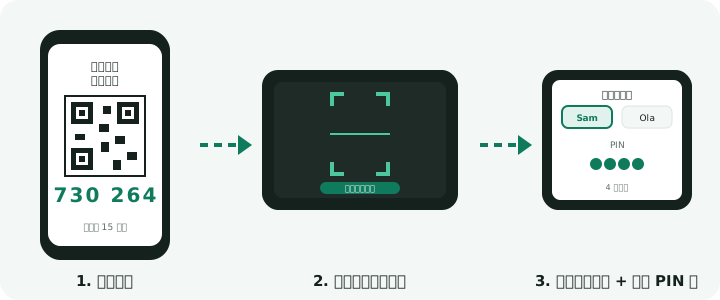
业主或经理
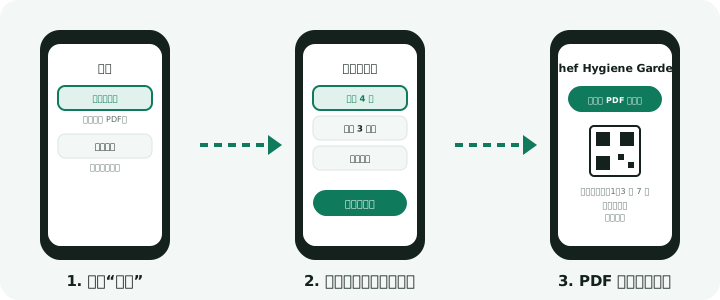
- 点击 团队,然后点击 厨房共用平板。
- 点击 生成配对代码。
在平板电脑上
- 打开 app.chefhygiene.com 并点击 餐厅 / 外卖店。
- 在 厨房共用平板 下方,点击 设置厨房共用平板。
- 点击 📷 扫描二维码,或输入 6 位代码。
- 点击 配对这台平板。
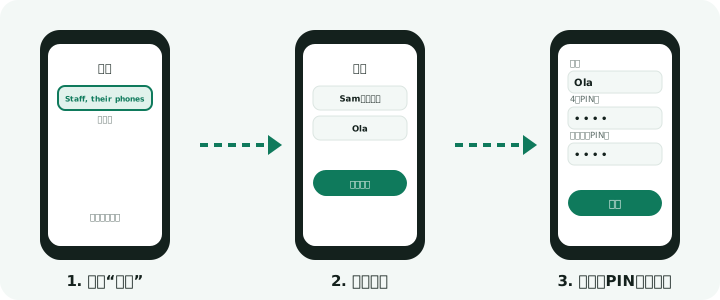
- 员工轮班时:在 谁在上班? 上点击您的姓名,输入 4 位 PIN 码,完成后点击 完成。
提示
- 该代码仅限使用一次,有效期为 15 分钟。
- 请使用单独的平板电脑,不要使用已登录店主账号的设备。
- 该平板电脑可在离线状态下工作,并在重新联网后发送账单数据。
- 每位员工都需要一个 PIN 码:请在 团队、员工、他们的手机和经理 中进行添加。
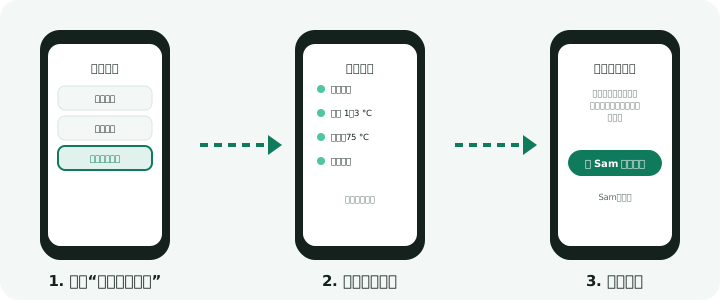
3. 在员工手机上安装该应用
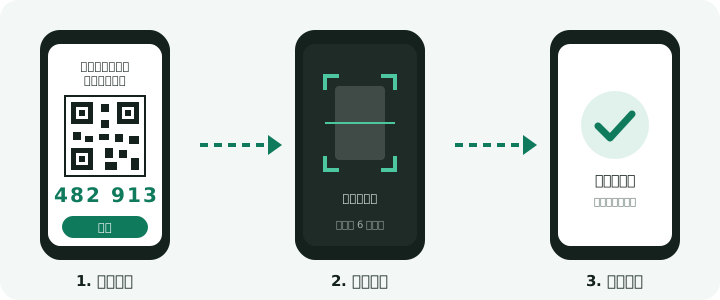
业主或经理
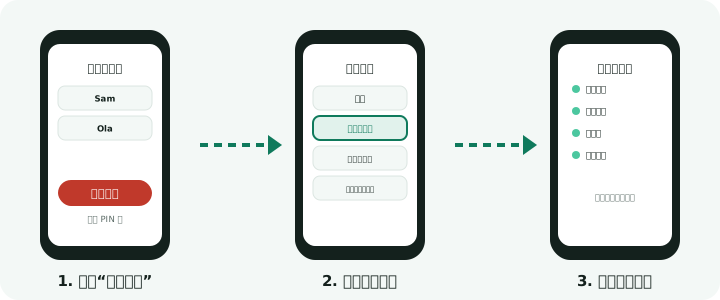
- 点击 团队,然后点击 员工、他们的手机和经理。
- 点击该员工的姓名。
- 点击 📱 把应用装到他们的手机上。
员工,在手机上
- 打开 app.chefhygiene.com 并点击 餐厅 / 外卖店。
- 点击 我是员工:我有代码。
- 点击 📷 扫描二维码,或输入代码并点击 加入。
提示
- 该代码仅限使用一次,有效期为 24 小时。
- 员工可以使用其母语版本的应用。
图解日常工作任务