 Обединеното кралство
 Ирландия
 Исландия
 Съединени щати
 Канада
 Франция
 Испания
 Нидерландия
 Белгия
 Португалия
 Германия
 Австрия
 Полша
Полша Румъния
 Италия
 Гърция
 Дания
Дания Швейцария
 Люксембург
 Кипър
Кипър Малта
Малта Швеция
 Норвегия
 Финландия
 Чехия
Чехия Унгария
 Хърватия
 България
 Словакия
 Словения
 Естония
 Латвия
 Литва
Литва Лихтенщайн
 Сан Марино
 Гибралтар
 Монако
 Молдова
 Андора
 Сърбия
 Джърси
 Гърнзи
 остров Ман
 Турция
 Черна гора
 Босна и Херцеговина
 Косово
 Албания
 Северна Македония
 Украйна
Настройване на Chef Hygiene
Три кратки ръководства: създаване на акаунт, настройване на споделен таблет за кухнята и инсталиране на приложението на телефона на служител. Маркираните думи са бутоните, които трябва да натиснете.
Скоро приложенията за телефони ще бъдат налични в App Store и Google Play. Засега използвайте app.chefhygiene.com във всеки уеб браузър.
1. Създайте своя акаунт (собственик или управител)
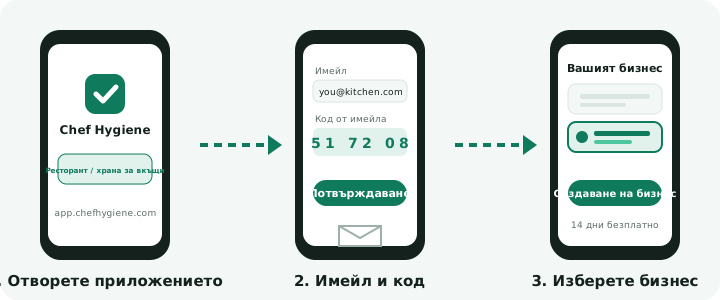
- Отворете app.chefhygiene.com.
- Натиснете Ресторант / храна за вкъщи.
- Под Собственик / управител натиснете Създайте профил.
- Въведете имейла си и парола (8 или повече знака) и отметнете полето, за да се съгласите с условията.
- Натиснете Създайте профил.
- Въведете кода, който сме Ви изпратили по имейл, в Кодът от имейла, след което натиснете Потвърдете.
- Под Къде е вашият бизнес? изберете държавата си.
- За Обединеното кралство: въведете пощенския си код или града, натиснете Намерете моя бизнес, след което изберете бизнеса си.
- За други държави: натиснете Напред и попълнете данните за бизнеса си.
- Натиснете Създайте моя бизнес. Вашият 14-дневен безплатен пробен период започва. Не е необходима банкова карта.
Съвети
- Нямате код? След 60 секунди натиснете Изпратете нов код. Проверете и папката със спам.
- На телефон лентата в долната част съдържа Начало, Проверки, Инспекция, Екип и Настройки. На компютър менюто се намира отляво.
2. Настройване на споделен таблет за кухнята
Собственик или управител
- Докоснете Екип, след това Общ таблет в кухнята.
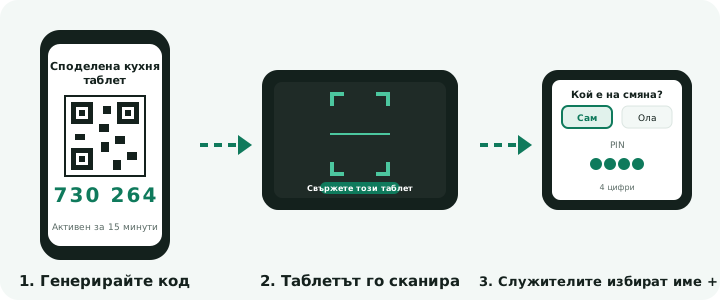
- Докоснете Направете код за свързване.
На таблета
- Отворете app.chefhygiene.com и докоснете Ресторант / храна за вкъщи.
- Под Общ таблет в кухнята докоснете Настройте общ таблет в кухнята.
- Докоснете 📷 Сканирайте QR кода или въведете 6-цифрения код.
- Докоснете Свържете този таблет.
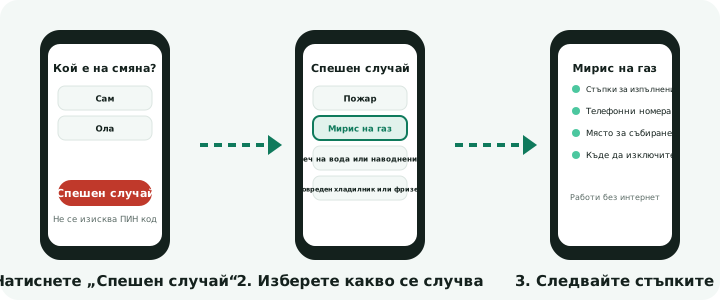
- Служители: при всяка смяна докоснете името си в Кой е на смяна?, въведете своя 4-цифрен ПИН код и докоснете Край, когато приключите.
Съвети
- Кодът е за еднократна употреба и е валиден 15 минути.
- Използвайте отделен таблет, а не този, в който е влязъл собственикът.
- Таблетът работи без интернет и изпраща поръчките, когато отново се свърже с мрежата.
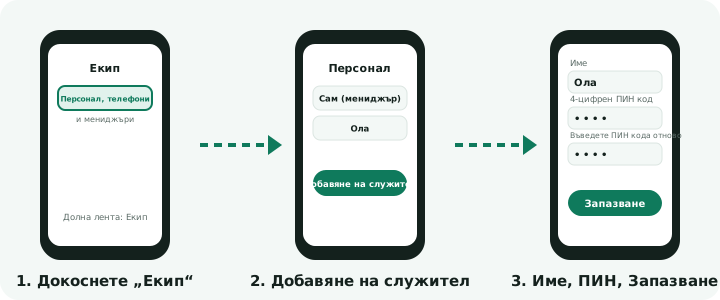
- Всеки служител се нуждае от ПИН код: добавете го в Екип, Персонал, телефоните им и управители.
3. Инсталиране на приложението на телефона на служител
Собственик или управител
- Докоснете Екип, след това Персонал, телефоните им и управители.
- Докоснете името на служителя.
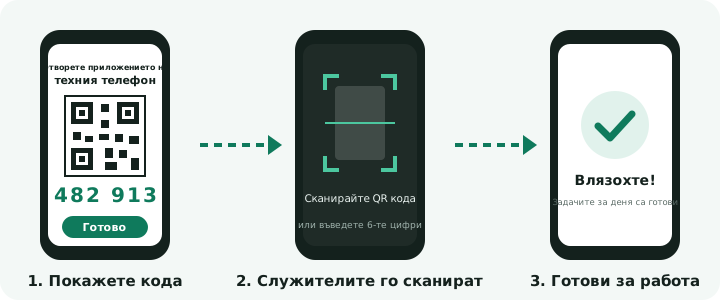
- Докоснете 📱 Сложете приложението на телефона на служителя.
Служители – на техните телефони
- Отворете app.chefhygiene.com и докоснете Ресторант / храна за вкъщи.
- Докоснете Служител съм: имам код.
- Докоснете 📷 Сканирайте QR кода или въведете кода и докоснете Присъединете се.
Съвети
- Кодът е за еднократна употреба и е валиден 24 часа.
- Служителите могат да използват приложението на собствения си език.
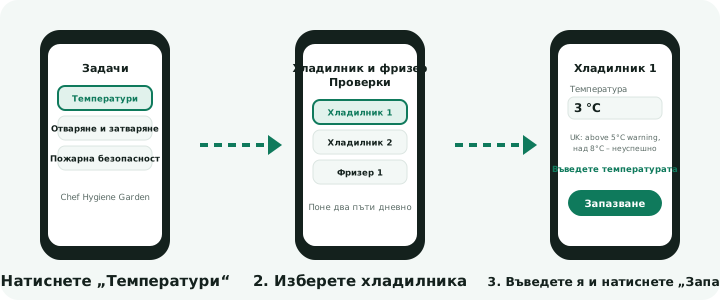
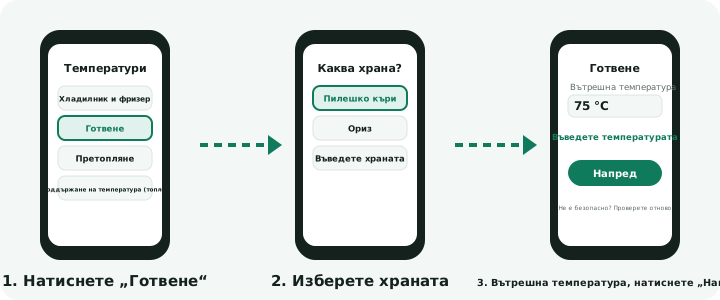
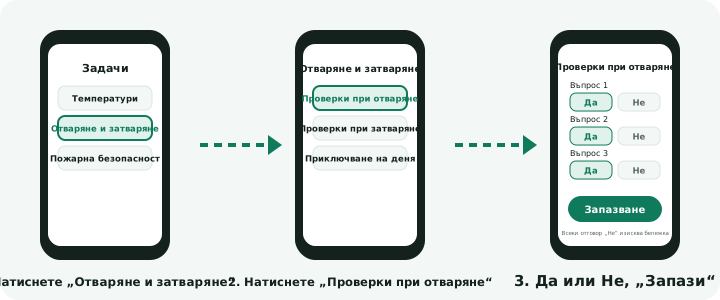
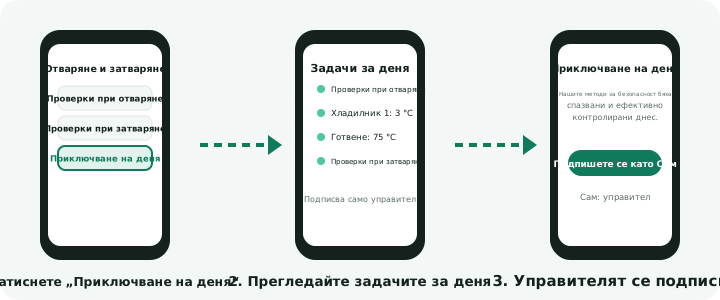
Ежедневни задачи в снимки