 Združeno kraljestvo
 Irska
Irska Islandija
 Združene države Amerike
 Kanada
 Francija
 Španija
 Nizozemska
 Belgija
 Portugalska
 Nemčija
 Avstrija
 Poljska
 Romunija
 Italija
 Grčija
 Danska
 Švica
Švica Luksemburg
 Ciper
Ciper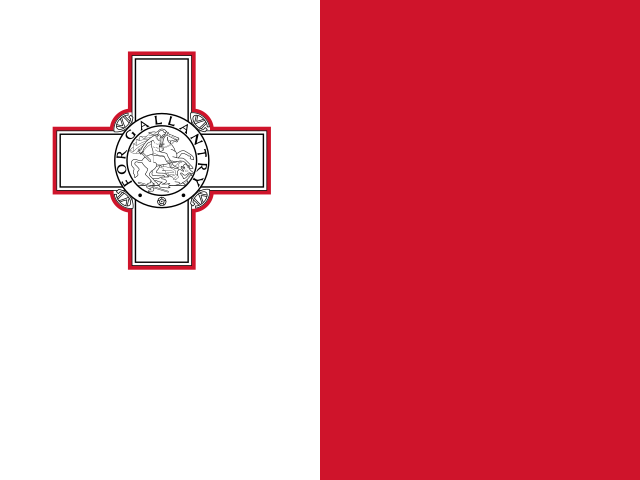 Malta
Malta Švedska
 Norveška
 Finska
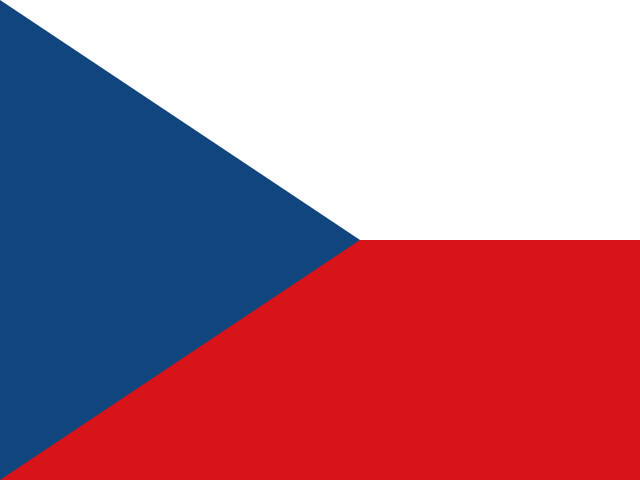 Češka
Češka Madžarska
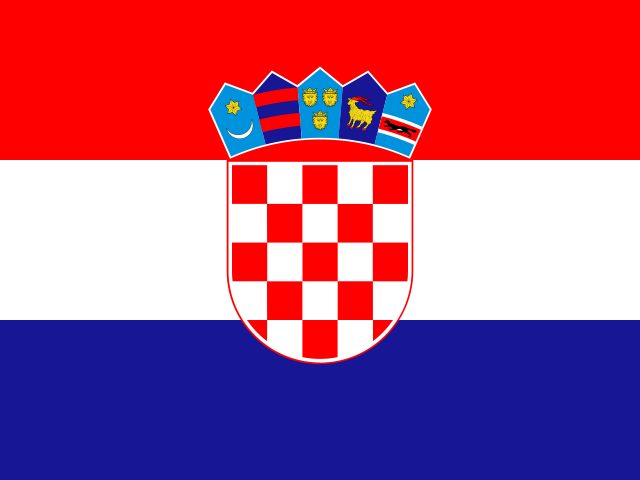 Hrvaška
 Bolgarija
 Slovaška
 Slovenija
 Estonija
 Latvija
 Litva
Litva Lihtenštajn
 San Marino
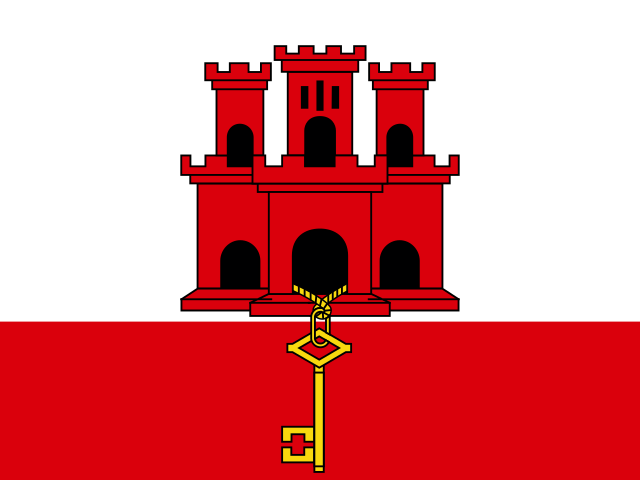 Gibraltar
 Monako
 Moldavija
 Andora
 Srbija
 Jersey
 Guernsey
 Otok Man
 Turčija
 Črna gora
 Bosna in Hercegovina
 Kosovo
 Albanija
 Severna Makedonija
 Ukrajina
Nastavitev storitve Chef Hygiene
Trije kratki vodiči: ustvarjanje računa, nastavitev skupnega tabličnega računalnika za kuhinjo in namestitev aplikacije na telefon zaposlenega. Označene besede predstavljajo gumbe, ki jih morate pritisniti.
Aplikacije za telefone bodo kmalu na voljo v trgovinah App Store in Google Play. Trenutno lahko storitev app.chefhygiene.com uporabljate v katerem koli spletnem brskalniku.
1. Ustvarite račun (lastnik ali vodja)
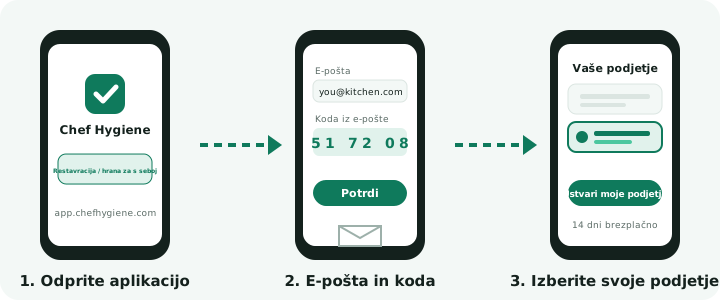
- Odprite app.chefhygiene.com.
- Pritisnite Restavracija / hitra prehrana.
- Pod Lastnik / vodja pritisnite Ustvari račun.
- Vnesite e-poštni naslov in geslo (8 ali več znakov) ter označite polje za potrditev strinjanja s pogoji.
- Pritisnite Ustvari račun.
- Vnesite kodo, ki smo vam jo poslali po e-pošti, v polje Koda iz e-pošte, nato pritisnite Potrdi.
- Pod Kje je vaše podjetje? izberite svojo državo.
- V Združenem kraljestvu: vnesite poštno številko ali kraj, pritisnite Poišči moje podjetje in nato izberite svoje podjetje.
- V drugih državah: pritisnite Naprej in vnesite podatke o podjetju.
- Pritisnite Ustvari moje podjetje. Začne se vaše 14-dnevno brezplačno preizkusno obdobje. Plačilna kartica ni potrebna.
Nasveti
- Niste prejeli kode? Po 60 sekundah pritisnite Pošlji novo kodo. Preverite tudi mapo z vsiljeno pošto (spam).
- Na telefonu so v vrstici na dnu prikazani Domov, Kontrole, Inšpekcija, Ekipa in Nastavitve. Na računalniku je meni na levi strani.
2. Nastavite skupni tablični računalnik v kuhinji
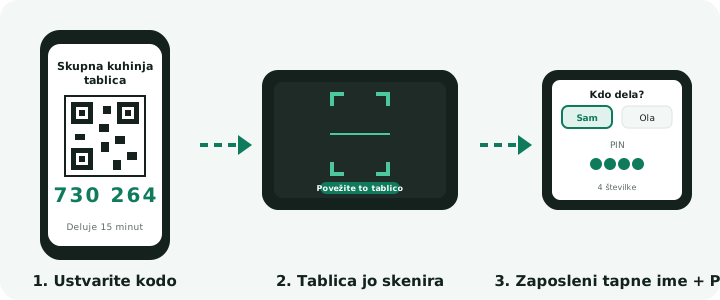
Lastnik ali vodja
- Tapnite Ekipa, nato Skupni kuhinjski tablični računalnik.
- Tapnite Ustvari kodo za povezovanje.
Na tabličnem računalniku
- Odprite app.chefhygiene.com in tapnite Restavracija / hitra prehrana.
- Pod možnostjo Skupni kuhinjski tablični računalnik tapnite Nastavi skupni kuhinjski tablični računalnik.
- Tapnite 📷 Skeniraj QR kodo ali vnesite 6-mestno kodo.
- Tapnite Poveži ta tablični računalnik.
- Zaposleni: ob začetku izmene tapnite svoje ime na Kdo je na izmeni?, vnesite svojo 4-mestno kodo PIN in po končanem delu tapnite Zaključi.
Nasveti
- Koda deluje enkrat in poteče po 15 minutah.
- Uporabite ločen tablični računalnik; ne uporabljajte tistega, v katerega je prijavljen lastnik.
- Tablični računalnik deluje brez internetne povezave in pošlje naročila, ko je znova povezan v splet.
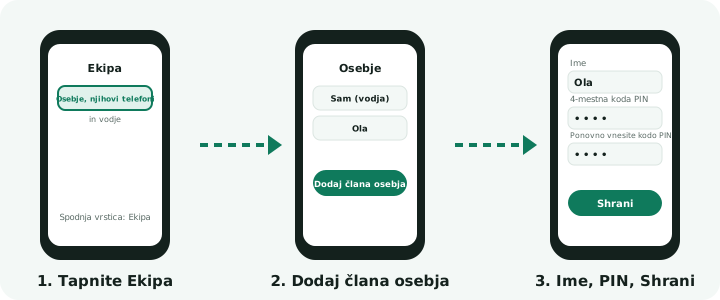
- Vsak zaposleni potrebuje kodo PIN: dodajte jo v Ekipa, Osebje, njihovi telefoni in vodje.
3. Namestite aplikacijo na telefon zaposlenega
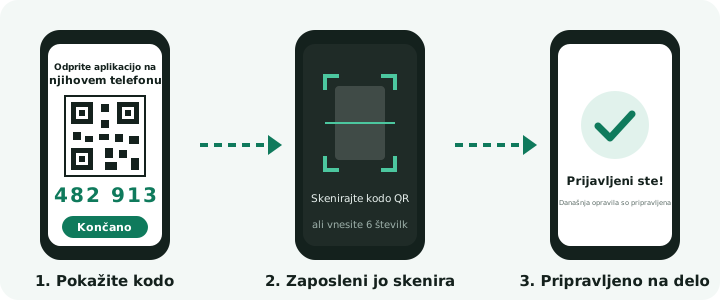
Lastnik ali vodja
- Tapnite Ekipa, nato Osebje, njihovi telefoni in vodje.
- Tapnite ime zaposlenega.
- Tapnite 📱 Namesti aplikacijo na njihov telefon.
Zaposleni, na svojem telefonu
- Odprite app.chefhygiene.com in tapnite Restavracija / hitra prehrana.
- Tapnite Sem zaposleni: imam kodo.
- Tapnite 📷 Skeniraj QR kodo ali vnesite kodo in tapnite Pridruži se.
Nasveti
- Koda deluje enkrat, in sicer 24 ur.
- Zaposleni lahko aplikacijo uporabljajo v svojem jeziku.
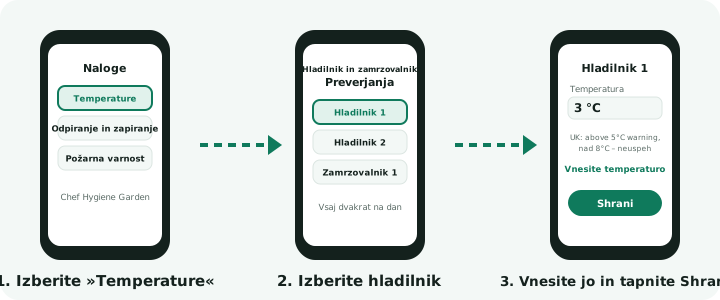
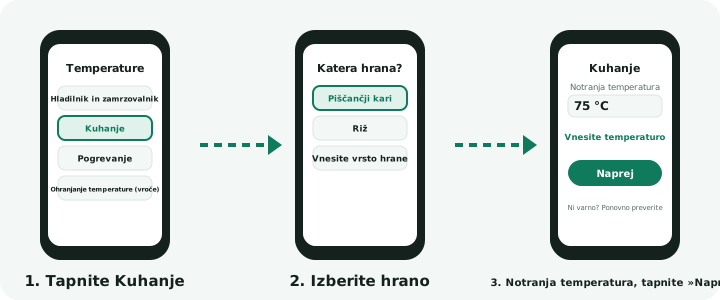
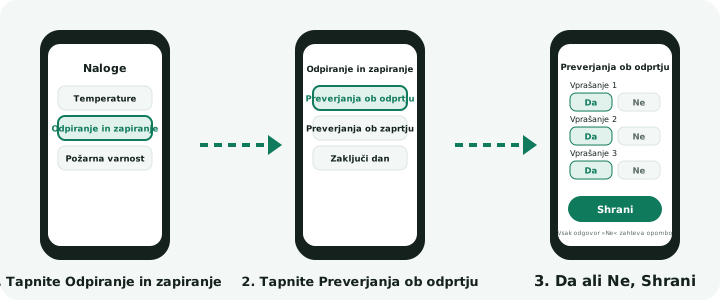
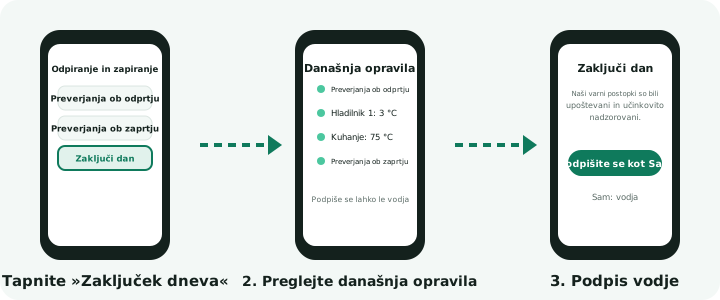
Vsakodnevna opravila v slikah